Cuando una cuenta de Hotmail (Outlook) alcanza su límite, deja de enviar y recibir correos electrónicos. La forma gratuita de recuperar el servicio consiste en identificar los mensajes que ocupan más espacio, eliminar los que ya no sean necesarios y vaciar la carpeta de Elementos eliminados. Microsoft asigna 15 GB de almacenamiento gratuito al buzón de Outlook.com. Ese espacio es independiente de los 5 GB de almacenamiento en la nube que se comparten entre archivos y fotos de OneDrive, datos adjuntos de Outlook.com y aplicaciones de Microsoft 365.
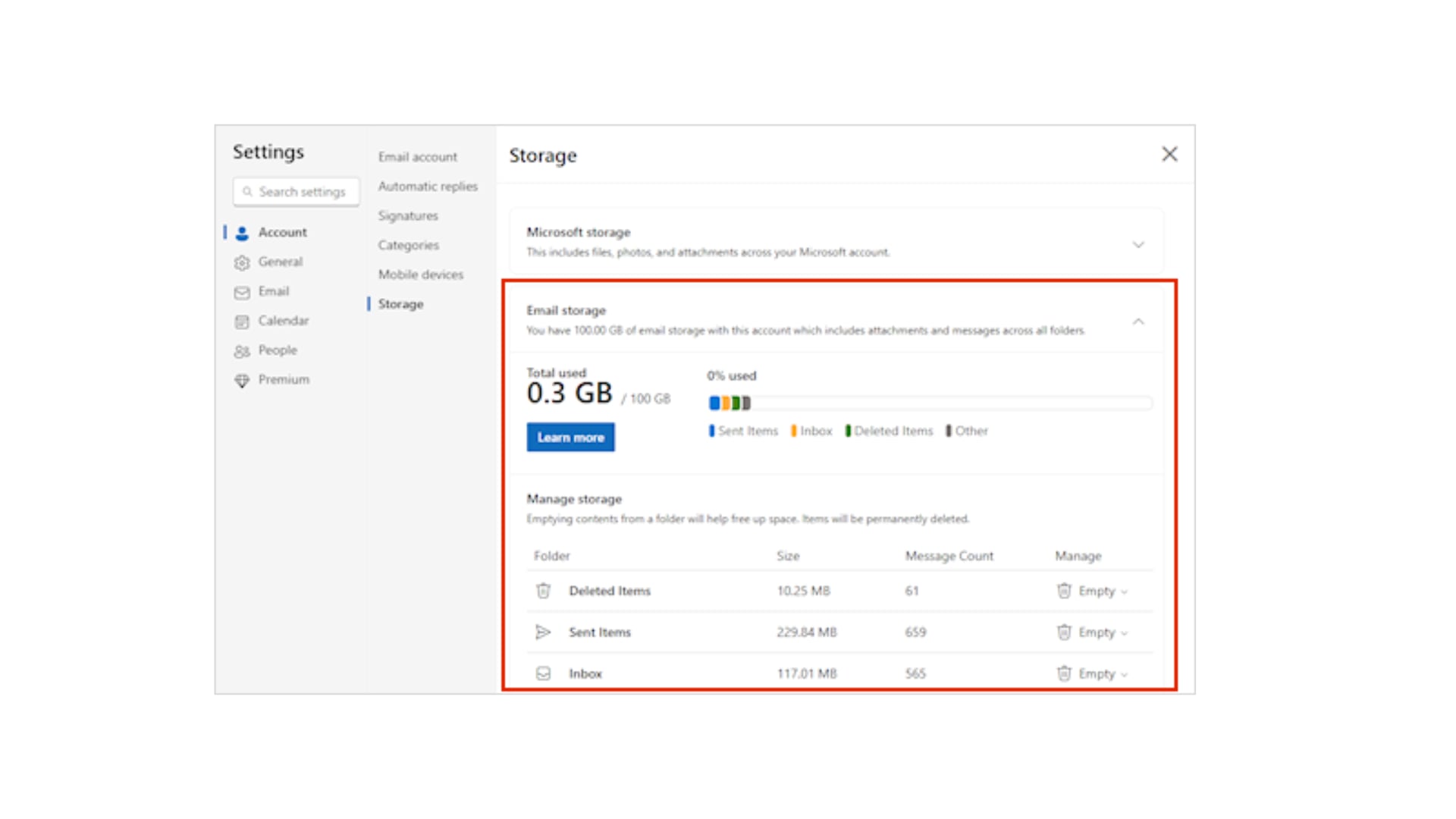
La primera medida es revisar qué carpetas concentran la mayor cantidad de información. Para hacerlo, hay que abrir Configuración, ingresar a Cuenta y seleccionar Almacenamiento. Allí, Outlook muestra el espacio que ocupa cada carpeta y ofrece opciones para borrar mensajes de forma definitiva, incluso según su antigüedad.
Los correos eliminados siguen ocupando espacio
Mover un mensaje a Elementos eliminados no libera de inmediato la cuota del buzón. Los correos permanecen allí y continúan contabilizando dentro de los 15 GB de almacenamiento de correo hasta que el usuario vacía la carpeta o transcurren 30 días, cuando Outlook los elimina automáticamente.
Por eso, después de borrar mensajes de la Bandeja de entrada, Enviados o Archivo, conviene ingresar a Elementos eliminados y quitar su contenido de forma permanente. La carpeta Correo no deseado también consume espacio, aunque los mensajes que contiene se borran de forma automática después de 10 días.
Otra opción para quitar uno o varios correos de manera definitiva es seleccionarlos y pulsar Mayús + Suprimir.

Ordenar los mensajes por tamaño para detectar los archivos más pesados
Los mensajes con documentos, fotos, videos u otros adjuntos suelen ser los que más espacio ocupan. Outlook.com permite localizarlos desde la lista de correos: se debe elegir la opción Filtrar y luego ordenar por tamaño.
Si los correos más pequeños aparecen primero, se puede repetir el filtro para situar los de mayor tamaño al inicio. A partir de esa lista, el usuario puede revisar cuáles necesita conservar y cuáles puede descartar.
En los mensajes que contienen adjuntos importantes, Outlook.com ofrece la posibilidad de guardar esos archivos en OneDrive. Después de confirmar que el archivo quedó almacenado, es necesario borrar de manera permanente el correo original para que la medida tenga efecto sobre la cuota del buzón.
Uso inteligente de la función Limpiar
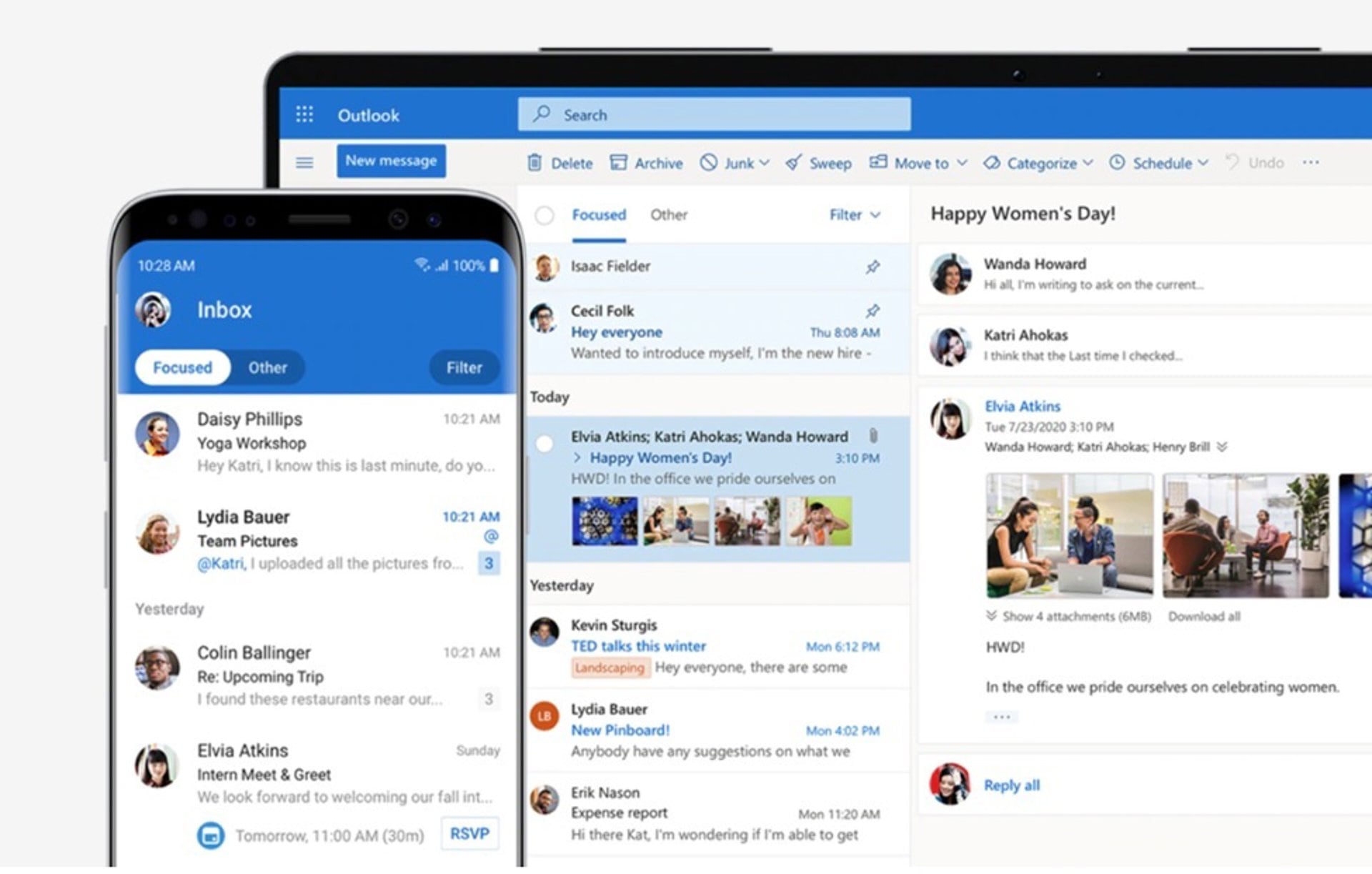
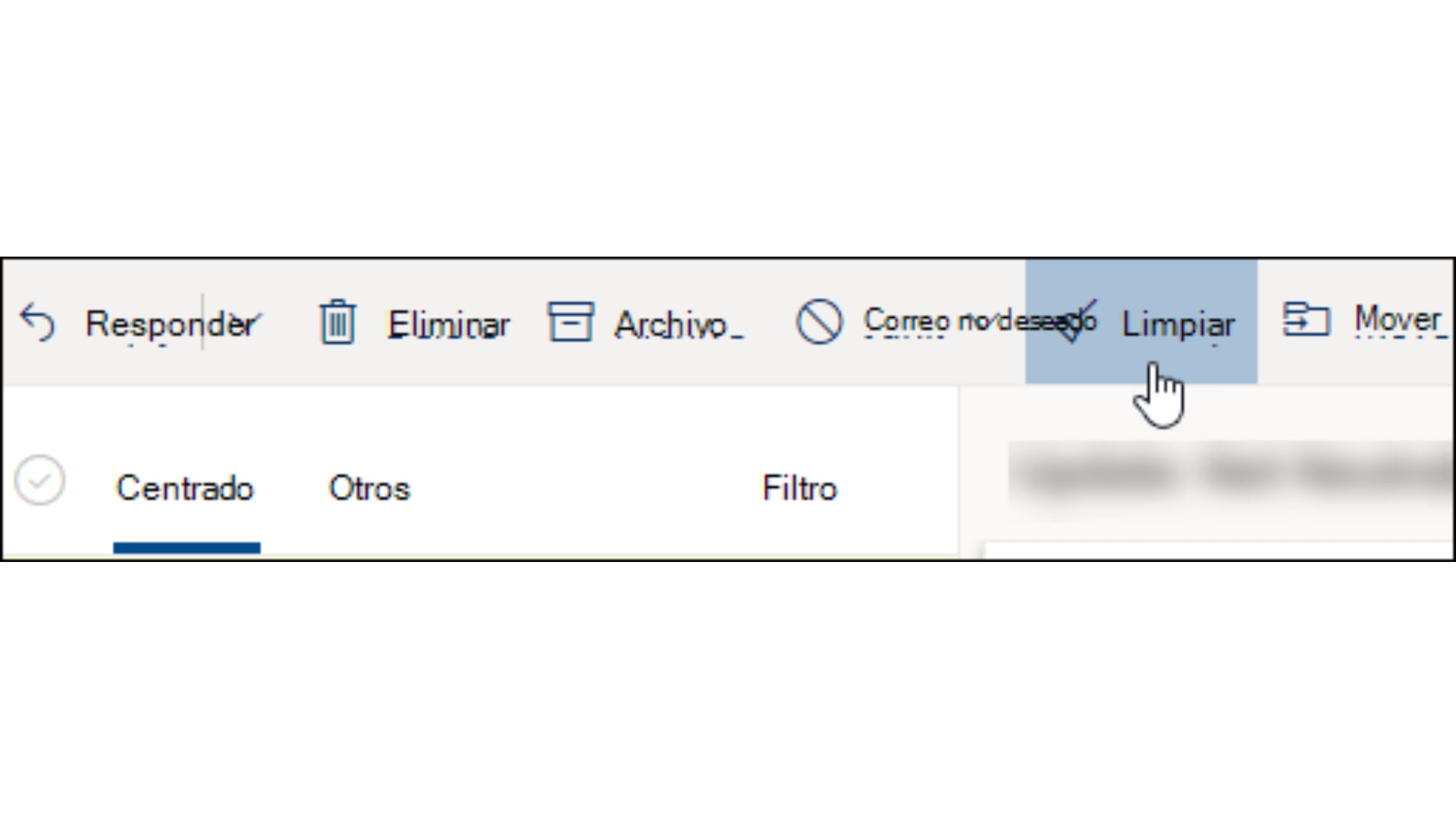
La herramienta Limpiar sirve para quitar correos innecesarios de la Bandeja de entrada o de Archivo. Permite borrar todos los mensajes de un remitente, conservar solo el más reciente o eliminar aquellos que superen los 10 días de antigüedad.
Los mensajes retirados con esta función también deben eliminarse de Elementos eliminados para que dejen de contar dentro de la capacidad disponible. De otro modo, el buzón mantendrá el mismo uso de almacenamiento.
Si la cuenta ya superó el límite, los mensajes enviados a esa dirección se devuelven al remitente. Tras liberar espacio, será necesario pedir que los correos pendientes sean enviados otra vez.
Microsoft 365 permite ampliar el buzón a 100 GB por persona, pero no es la única salida: la eliminación definitiva de mensajes, la revisión de adjuntos y el uso de las herramientas de organización permiten recuperar espacio sin costo.
Diferencias entre Hotmail y Gmail
Hotmail, integrado en Outlook.com, y Gmail ofrecen herramientas para organizar y buscar correos, además de opciones de verificación en dos pasos. Outlook permite clasificar mensajes por distintos criterios, crear carpetas, establecer reglas y agrupar conversaciones. Gmail utiliza etiquetas, categorías y conversaciones, y su buscador permite aplicar filtros por remitente, fecha, tamaño o archivos adjuntos. Gemini puede responder consultas sobre el contenido del correo en determinadas cuentas y planes de Google, según la disponibilidad de la función.
La diferencia principal está en el almacenamiento. Outlook.com ofrece 15 GB para el buzón, separados de los 5 GB en la nube compartidos entre OneDrive, fotos, adjuntos y aplicaciones de Microsoft 365. En Gmail, los 15 GB gratuitos se comparten entre Gmail, Google Drive y Google Fotos, por lo que los archivos e imágenes también pueden reducir la capacidad disponible para el correo.