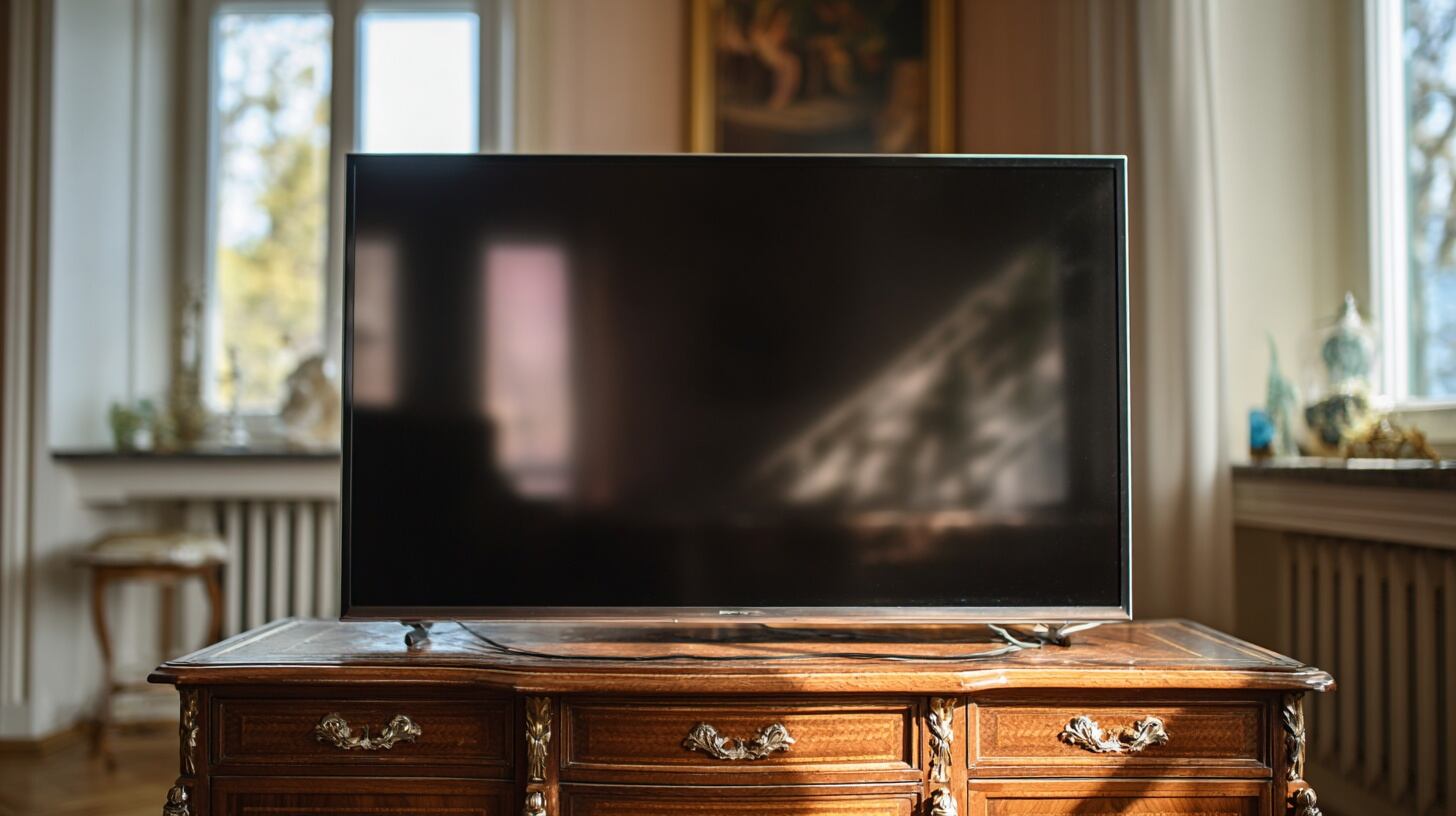
Un televisor sin conexión a internet todavía puede acceder a aplicaciones streaming si cuenta con un puerto HDMI libre. Los reproductores multimedia externos permiten convertirlo en un Smart TV sin reemplazar la pantalla, con acceso a servicios como Netflix, YouTube, Prime Video y Disney+. Google Chromecast con Google TV, Amazon Fire TV Stick y Roku son algunas de las opciones disponibles para reproducir contenido bajo demanda, usar controles remotos propios e instalar aplicaciones.
Qué se necesita para transformar un televisor viejo en Smart TV
El requisito principal es disponer de una entrada HDMI libre, ubicada por lo general en la parte trasera o lateral de la pantalla. Este conector transmite imagen y sonido en formato digital, así que permite que el televisor funcione como monitor para el reproductor multimedia.
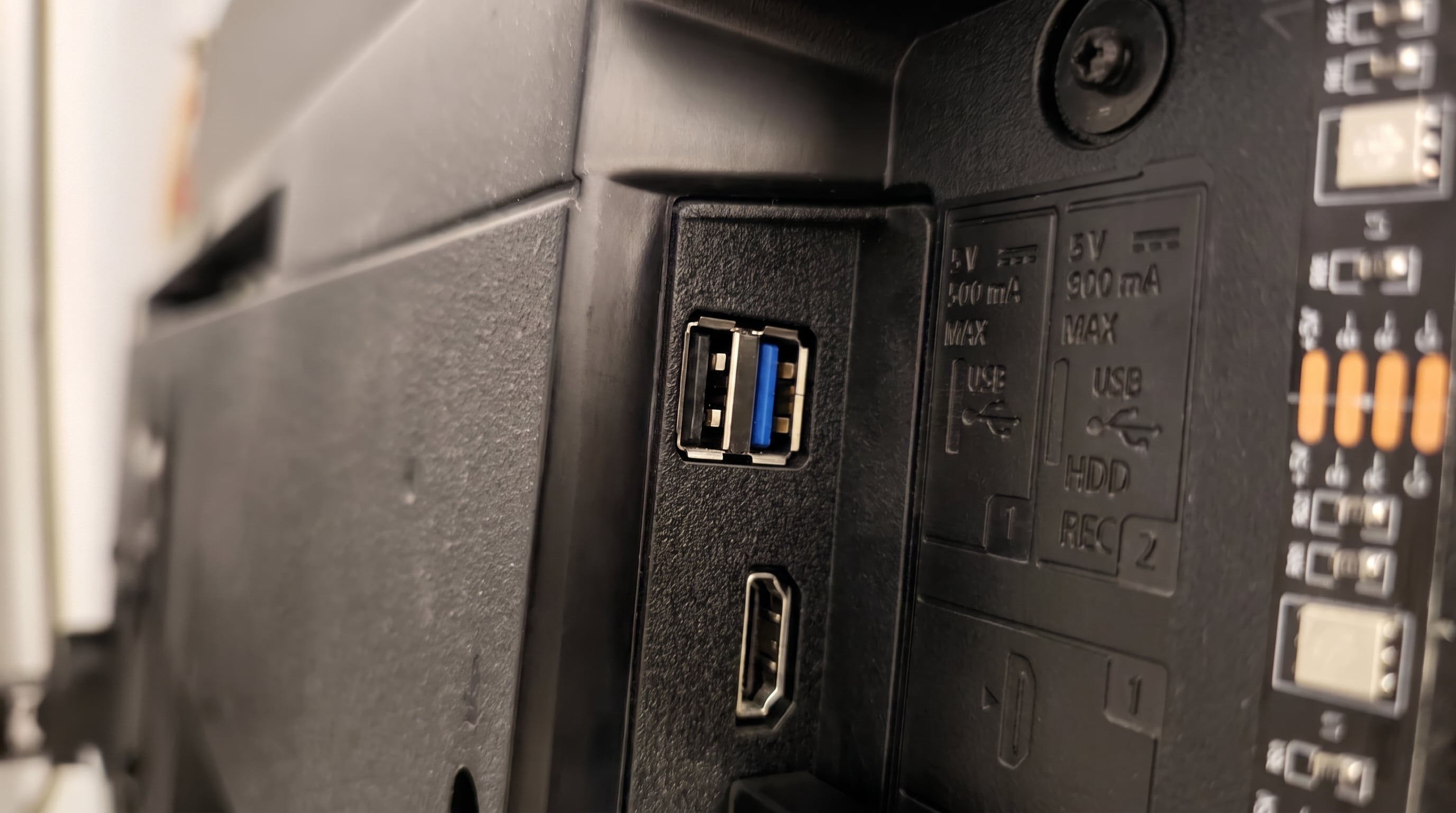
Además, hace falta una red WiFi doméstica estable, una cuenta en el servicio elegido y una fuente de energía. Muchos aparatos incluyen un cable USB para alimentarse desde el televisor, aunque es preferible conectarlos a un tomacorriente mediante el adaptador correspondiente.
Cómo realizar la conexión inicial del dispositivo
El procedimiento físico es similar para los sticks y las cajas multimedia. Primero se debe insertar el dispositivo en una entrada HDMI disponible o unirlo al televisor con un cable HDMI. Después, corresponde conectar el cable de alimentación al puerto USB de la pantalla o a un enchufe de pared.
Con el televisor encendido, hay que tomar su control remoto y pulsar el botón de entrada, que puede figurar como “Input” o “Source”. Allí se debe elegir el puerto utilizado, como HDMI 1 o HDMI 2. La pantalla mostrará entonces el menú de configuración del reproductor, desde donde se seleccionan idioma y red WiFi.
De qué forma instalar un Google Chromecast con Google TV
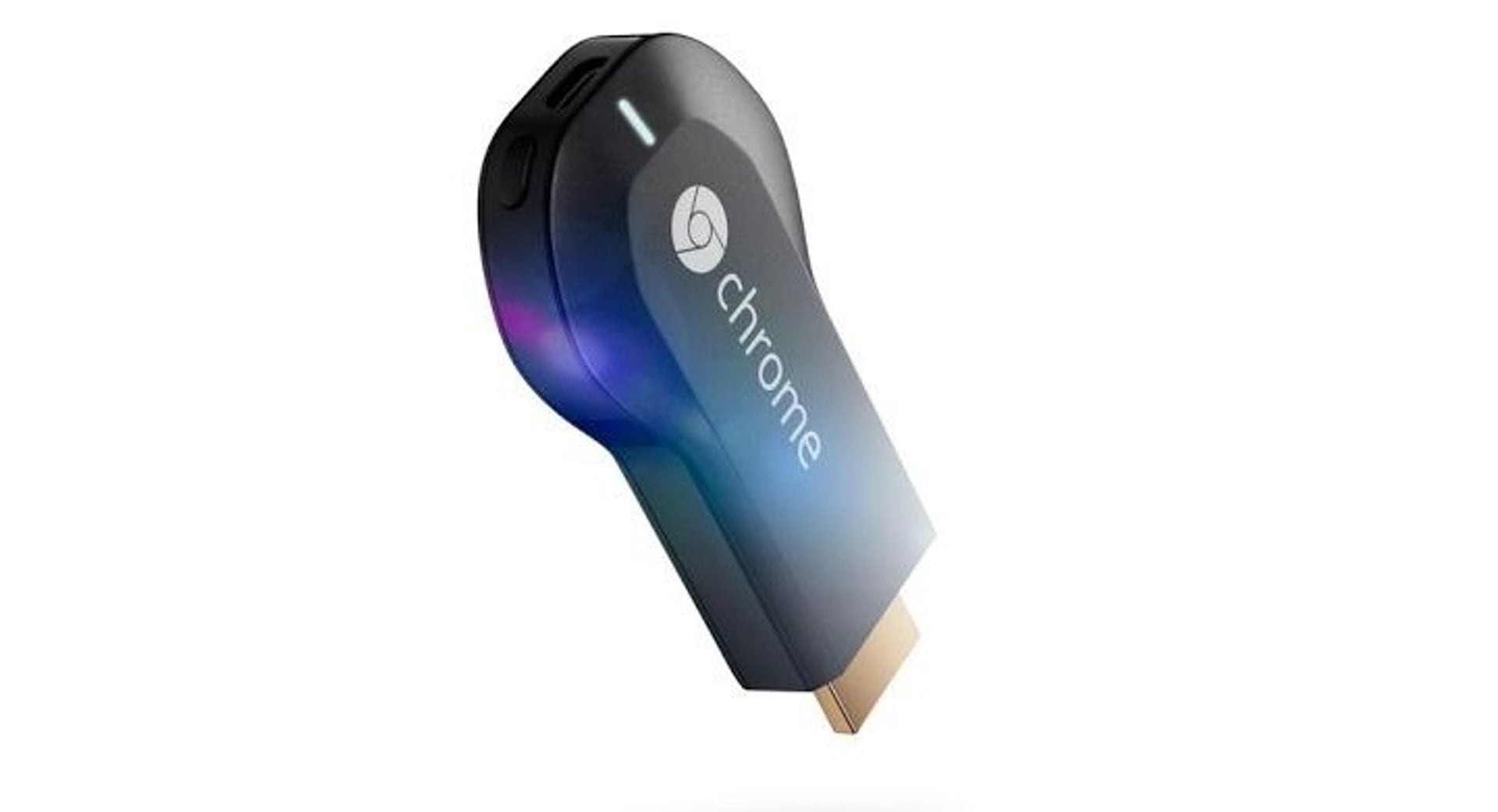
El Google Chromecast con Google TV se conecta al HDMI y se alimenta a través de su cable USB. Tras seleccionar la entrada correcta en el televisor, el aparato muestra instrucciones para vincularlo a la red WiFi y a una cuenta de Google. La configuración puede completarse desde la pantalla o con la aplicación Google Home en el teléfono.
El aparato incorpora un sistema operativo propio y un control remoto para navegar entre aplicaciones. Su interfaz reúne servicios de video y puede ordenar sugerencias según los hábitos de reproducción.
Asimismo, conserva la función de transmisión desde otros dispositivos: desde un celular o computadora es posible pulsar el ícono “Transmitir” en aplicaciones compatibles para enviar fotos, videos o contenido web al televisor.
Qué pasos exige la instalación de un Amazon Fire TV Stick
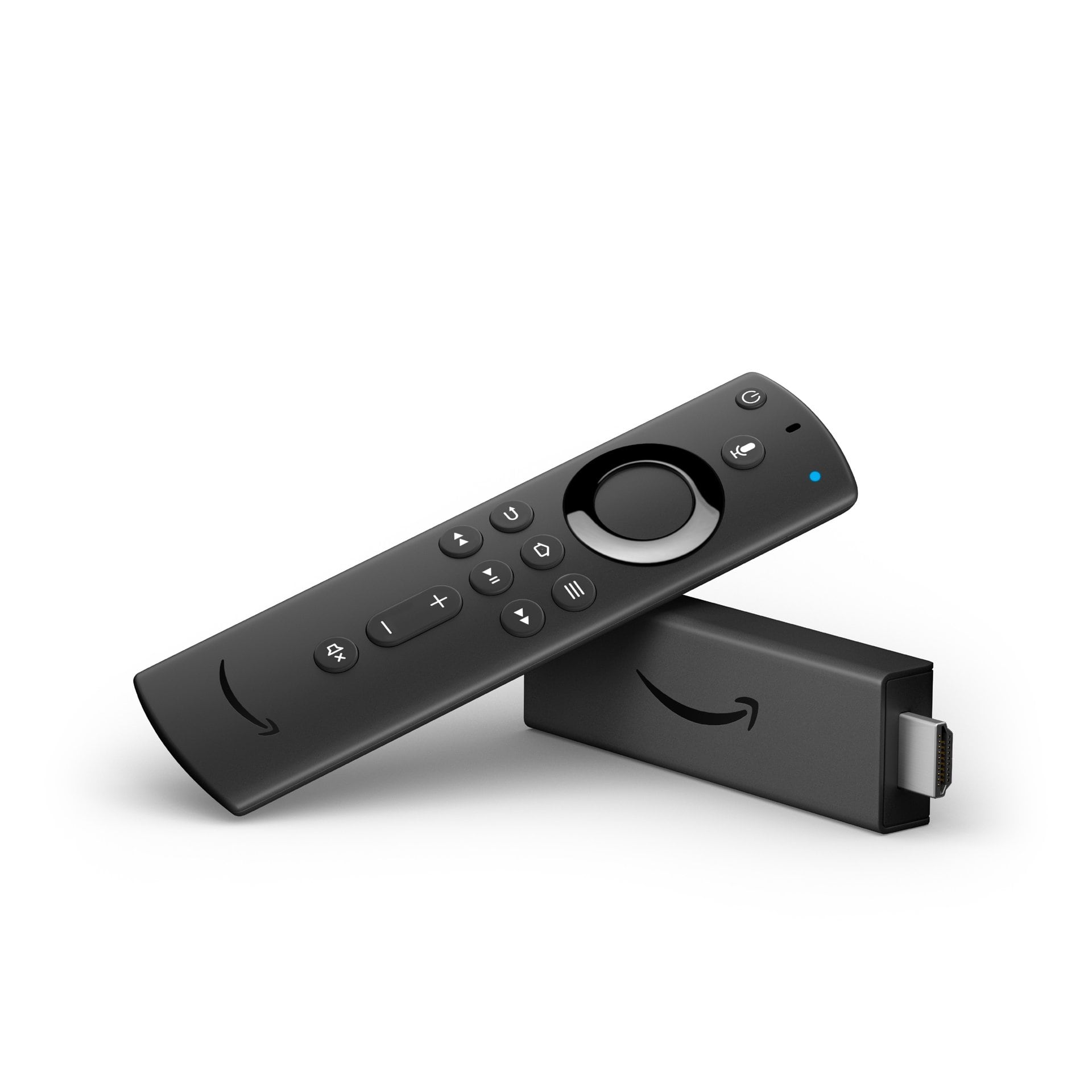
El Amazon Fire TV Stick se instala con la misma conexión básica: puerto HDMI, alimentación eléctrica y selección de la fuente en la pantalla. Al iniciarlo por primera vez, solicita conectarse a la red WiFi e ingresar los datos de una cuenta de Amazon. Luego habilita el acceso a la pantalla principal y a su tienda de aplicaciones.
El control remoto incluido permite abrir plataformas, recorrer el catálogo y realizar búsquedas. Incorpora un botón con micrófono para usar Alexa, el asistente de voz de Amazon.
A través de comandos hablados se pueden buscar películas por título o género, abrir una aplicación e interactuar con dispositivos inteligentes compatibles del hogar.
Cómo configurar un reproductor Roku
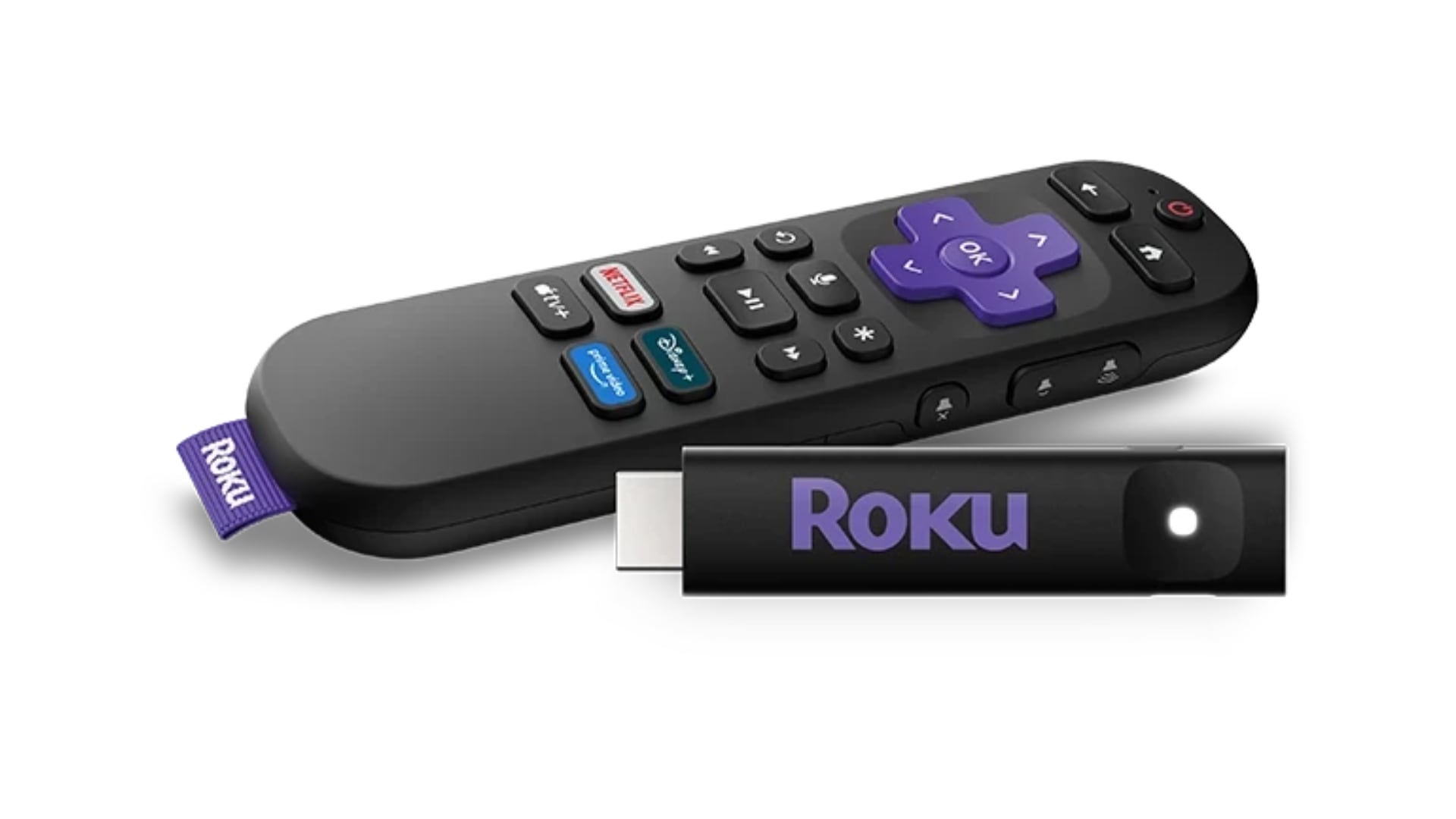
Los dispositivos Roku están disponibles en modelos tipo stick y en cajas conectadas por HDMI. Después de enchufarlos y elegir la entrada correspondiente, el sistema guía la instalación con la selección de idioma, la conexión a la red WiFi y el registro de una cuenta gratuita de Roku.
La plataforma denomina “canales” a las aplicaciones y ofrece una guía para incorporarlas a la pantalla de inicio. La navegación se realiza con un control remoto que suele incluir accesos directos a servicios de streaming.
Roku cuenta con una aplicación que puede utilizarse como mando secundario, teclado para búsquedas y herramienta para escuchar el audio del televisor con audífonos conectados al teléfono.