

Al momento en que el teléfono se queda sin espacio disponible, las aplicaciones pueden presentar fallos, el rendimiento baja y se complican tareas como instalar herramientas nuevas o actualizar el sistema. En ese escenario, la administración de almacenamiento de WhatsApp permite eliminar archivos acumulados sin borrar los chats, una alternativa que muchos identifican como la “papelera de reciclaje” de la aplicación.
La función no aparece con ese nombre dentro de la plataforma. Está integrada en el apartado de Administración de almacenamiento, desde donde es posible detectar fotos, videos, notas de voz y documentos que ocupan memoria.
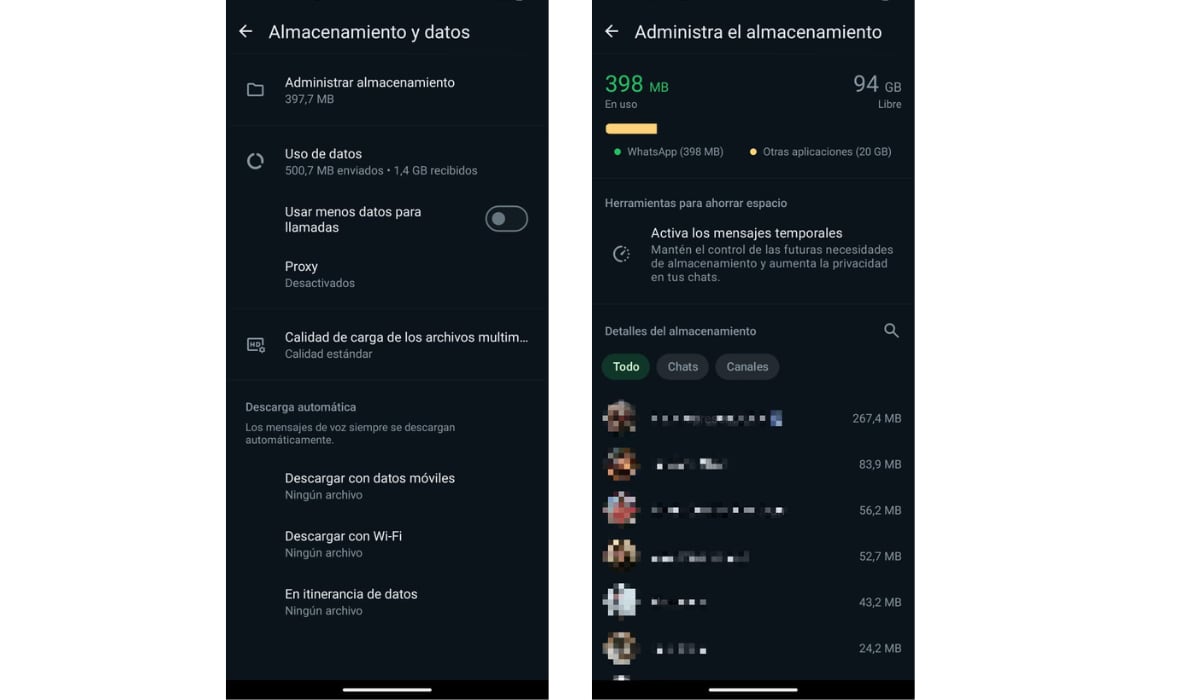
La herramienta permite seleccionar contenidos concretos y conservar las conversaciones, incluidos los mensajes de texto que pueden resultar necesarios.
En qué parte está la papelera de reciclaje de WhatsApp
La denominada papelera de reciclaje de WhatsApp se encuentra dentro de los ajustes de la aplicación. Para acceder, hay que abrir el menú de Ajustes, ingresar en Almacenamiento y datos y elegir Administración de almacenamiento. Allí aparece un resumen de los archivos que consumen más memoria en el dispositivo.
El sistema organiza el contenido por tamaño y por conversación. De esa forma, permite localizar con rapidez los videos extensos, las imágenes repetidas, los documentos recibidos hace tiempo o los audios que ya no tienen utilidad. El proceso elimina archivos multimedia, pero no borra el historial de mensajes del chat.

Cómo borrar archivos sin eliminar conversaciones en WhatsApp
Dentro de Administración de almacenamiento, WhatsApp muestra categorías como “Reenviados muchas veces” y “De más de 5 MB”, sumado a una lista de chats ordenados según el espacio que utilizan. El usuario puede entrar en cada apartado para revisar el material antes de tomar una decisión.
Tras seleccionar fotos, videos, audios o documentos, la aplicación habilita la opción de eliminar. Conviene revisar cada archivo antes de confirmar la acción, sobre todo si se trata de contenido laboral, comprobantes, imágenes familiares o documentos que no están guardados en otro sitio.
En qué cambia la ruta para encontrar la papelera de WhatsApp en Android y iPhone
El acceso a esta herramienta es parecido en ambos sistemas operativos. En los teléfonos con Android, el usuario debe abrir WhatsApp, tocar los tres puntos de la esquina superior, entrar en Ajustes y buscar Almacenamiento y datos. Desde allí encontrará Administración de almacenamiento.

En un iPhone, la ruta comienza en Configuración dentro de WhatsApp. Luego hay que elegir Almacenamiento y datos y, después, Administración de almacenamiento. Aunque pueden existir diferencias menores en el diseño de los menús, la función permite revisar y borrar contenido de forma selectiva tanto en Android como en iPhone.
Por qué liberar espacio en WhatsApp mejora el funcionamiento del teléfono
Los archivos recibidos por WhatsApp pueden acumularse durante meses en segundo plano. Grupos familiares, conversaciones laborales, canales y chats personales suelen concentrar imágenes, videos y documentos que pasan inadvertidos hasta que aparece una advertencia de memoria insuficiente.
Cuando el almacenamiento disponible desciende mucho, el teléfono puede responder con lentitud o impedir la descarga de actualizaciones. Pueden surgir errores al abrir la cámara, guardar fotos nuevas o instalar aplicaciones.
Cómo saber si todavía falta memoria después de la limpieza
Luego de borrar contenido de WhatsApp, es posible verificar el resultado desde la aplicación Configuración del teléfono. En el apartado Almacenamiento, está cuánta memoria está ocupada y cuál es el espacio disponible. Esa revisión permite saber si la limpieza tuvo efecto o si es necesario actuar sobre otros archivos.
Si el problema persiste, conviene analizar las aplicaciones que más espacio consumen, sumado a revisar la galería, la carpeta de descargas y los archivos duplicados.
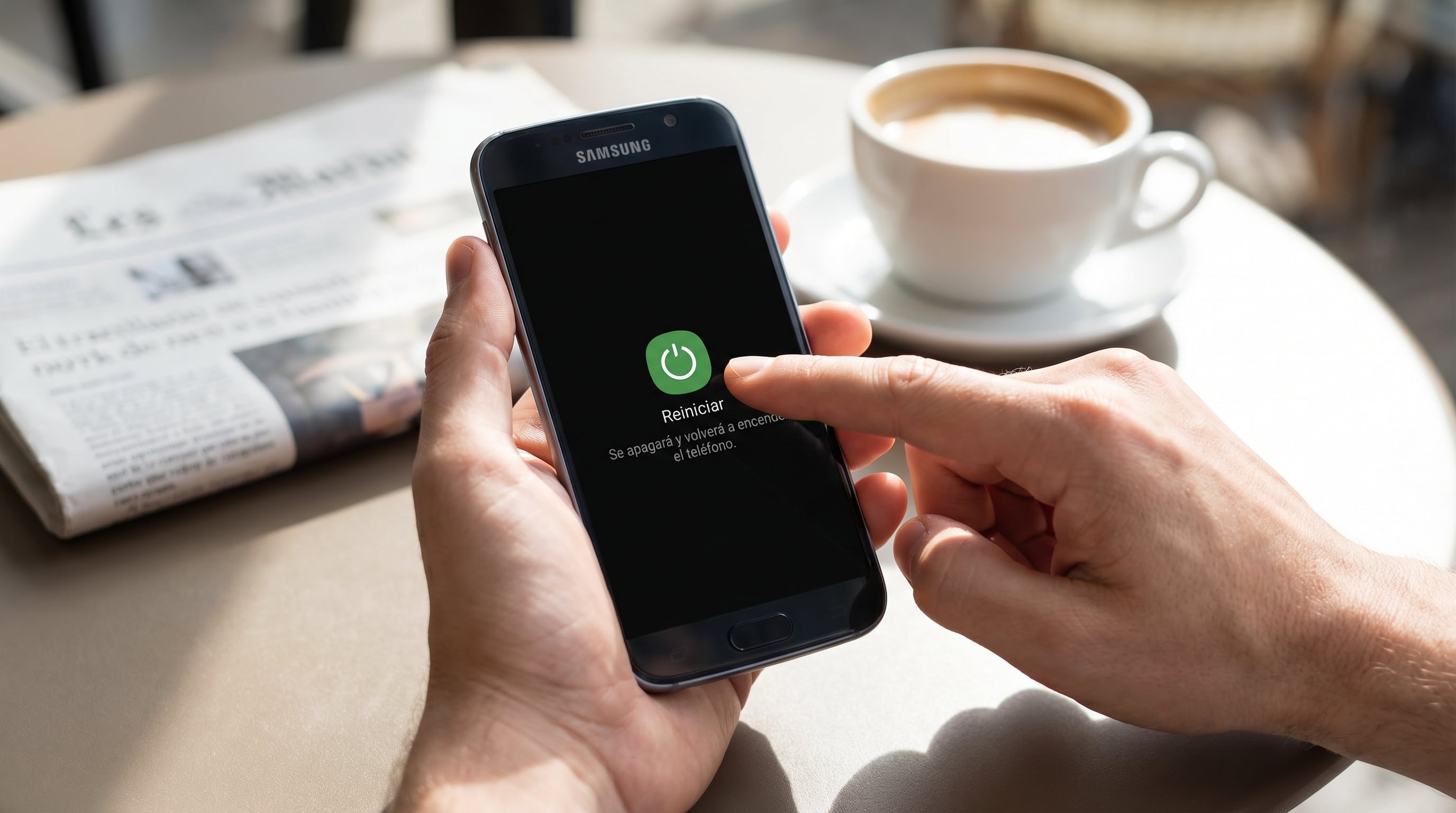
Asimismo, un reinicio puede ayudar a que el sistema actualice el cálculo de memoria. En muchos modelos, se realiza al mantener presionado el botón de encendido durante 30 segundos, aunque el procedimiento puede variar según el fabricante.