

WhatsApp integra una función que permite escanear documentos físicos y convertirlos en archivos PDF sin salir de la aplicación. La herramienta evita el uso de programas externos para digitalizar recibos, facturas, apuntes o formularios y compartirlos de forma directa en una conversación. La función, disponible en Android y iPhone, transforma la cámara del celular en un escáner integrado dentro de WhatsApp. El archivo resultante se puede revisar, recortar, rotar y acompañar con un comentario antes de enviarlo. El destinatario lo recibe como un PDF, con opciones para abrirlo o guardarlo en un dispositivo compatible.
Dónde está la opción para escanear documentos en la app de WhatsApp
El proceso comienza en el chat individual o grupal donde se enviará el archivo. Allí, el usuario debe presionar el ícono del clip, que corresponde a los adjuntos, y seleccionar la alternativa “Documento”. Esa sección reúne los archivos que se comparten desde el teléfono.
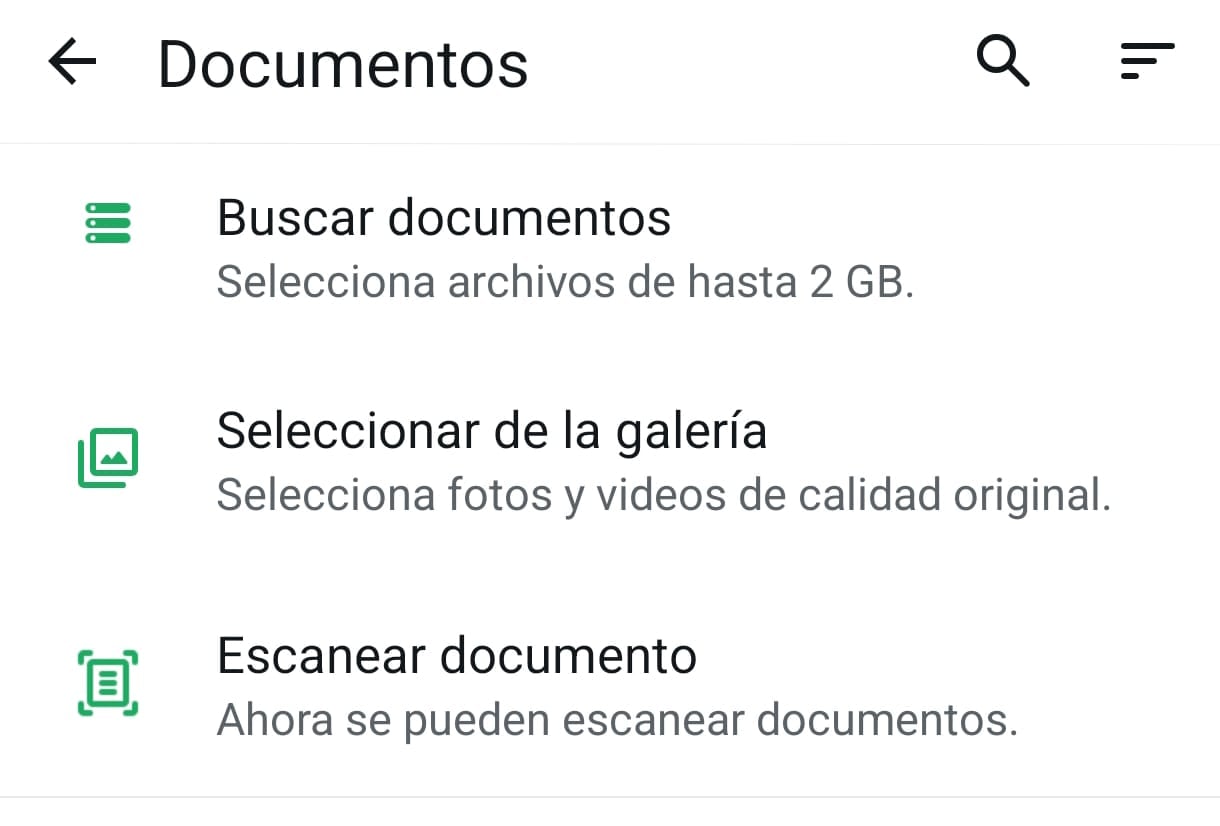
Después aparece un menú con las fuentes disponibles. “Escanear documento” figura al final de esa lista y activa la cámara del dispositivo con herramientas específicas para captar textos impresos. No hace falta abrir la aplicación de cámara ni descargar un escáner adicional.
Cómo funciona el modo automático y manual del escáner de WhatsApp
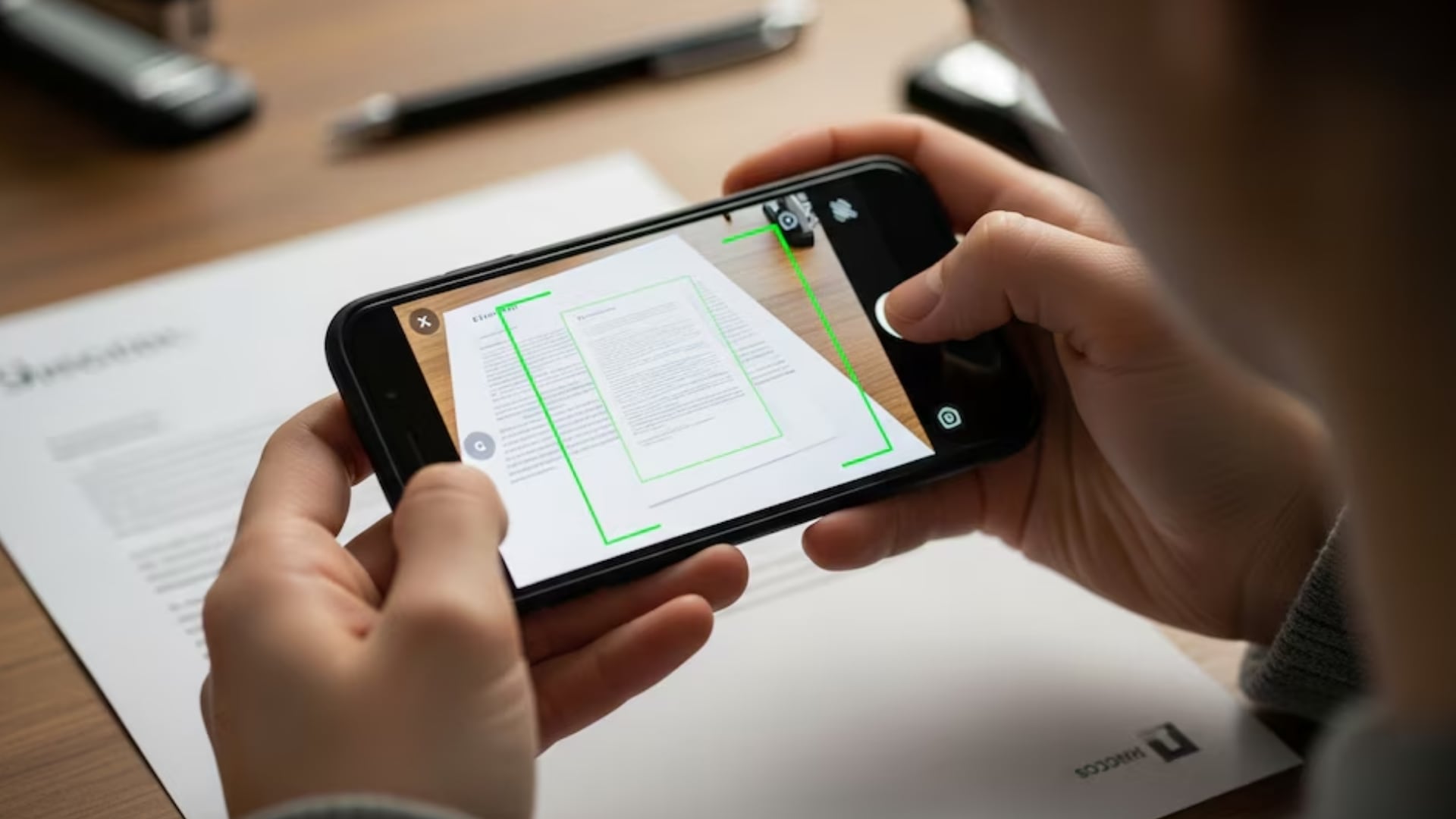
El escáner ofrece una modalidad automática que identifica el documento dentro de la imagen. Cuando detecta los bordes, la pantalla muestra un recuadro verde alrededor de la hoja, el recibo o la factura que se quiere digitalizar.
Si el teléfono permanece estable durante unos segundos, la aplicación toma la fotografía por sí sola. La captura automática busca agilizar el envío de documentos y puede ser útil cuando la hoja está sobre una superficie plana, tiene buena iluminación y sus límites se distinguen con claridad.
La segunda alternativa es el modo manual. En este caso, el usuario decide el momento exacto en que quiere sacar la foto, con lo que puede modificar la distancia, el ángulo y el encuadre antes de registrar la imagen.
Esta opción ofrece mayor control cuando el papel está doblado, hay sombras, el fondo tiene elementos que pueden interferir o el documento ocupa solo una parte de la superficie visible. Tras pulsar el disparador, WhatsApp muestra una vista previa para continuar con la edición del archivo.
Qué ajustes se pueden aplicar antes de crear el PDF en WhatsApp
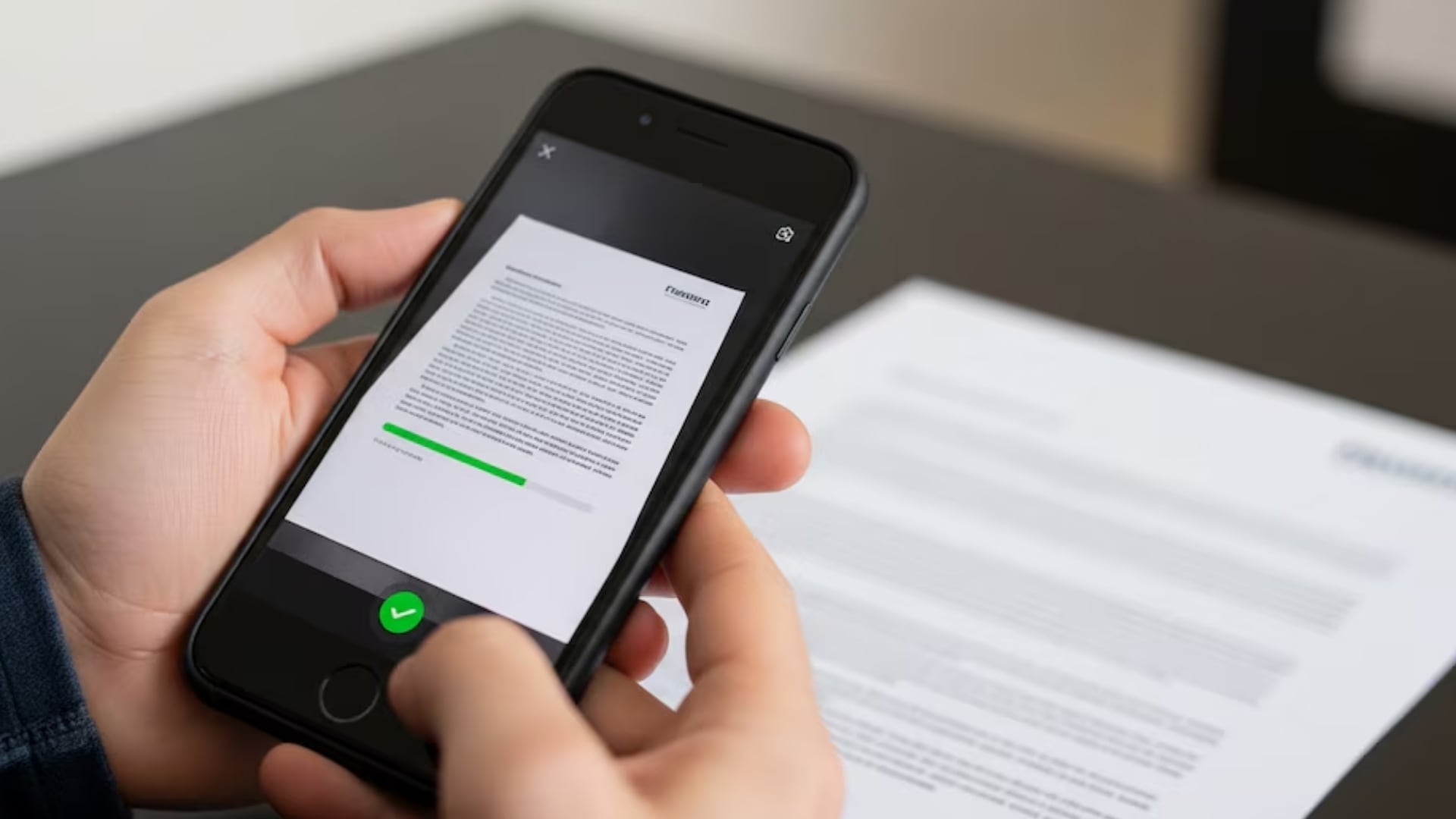
La vista previa permite modificar los bordes del documento para delimitar el contenido que se desea conservar. Se puede recortar las secciones ajenas a la hoja principal, como una mesa, otros papeles o partes del espacio que hayan quedado dentro de la fotografía.
Asimismo, hay filtros destinados a mejorar la lectura del texto y una función para girar la imagen hasta dejarla en la orientación correcta. El usuario puede corregir el encuadre antes de validar el documento con el botón “OK”, que lleva a la pantalla de previsualización final.

Cómo enviar el documento PDF por WhatsApp
Antes de compartir el archivo, la aplicación permite agregar un comentario. Ese mensaje puede servir para indicar el contenido del PDF, identificar una factura, aclarar una fecha o explicar al destinatario qué debe revisar en el adjunto.
Al confirmar el envío, el chat recibe el documento en formato PDF. El proceso concentra en una sola aplicación la captura, la edición y el intercambio del archivo. Quienes todavía no encuentren la opción pueden comprobar si hay una nueva versión de la aplicación en la tienda oficial.
Esta opción de WhatsApp se suma a otra disponible en los celulares Android como Google Drive. Estas herramientas usan la cámara para captar una hoja, corregir el encuadre, guardar el resultado como documento PDF y permite subirlo en la nube.